
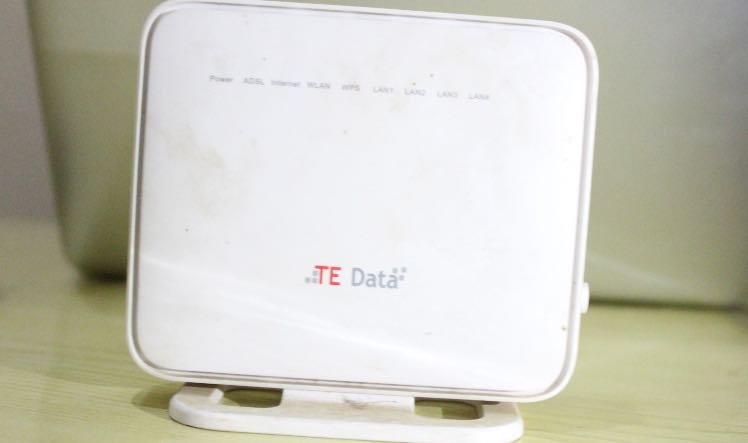
يبحث الكثير من مستخدمي الإنترنت المنزلي عن طريقة إخفاء شبكة الواي فاي TE Data أو راوتر WE، خاصة عند الرغبة في عدم ظهور اسم الشبكة ضمن قائمة شبكات Wi-Fi المتاحة للأجهزة القريبة. وتتيح العديد من أجهزة الراوتر هذه الخاصية من خلال إعدادات بسيطة يمكن الوصول إليها باستخدام الهاتف أو الكمبيوتر دون تثبيت برامج إضافية.
وتُعرف خاصية إخفاء الشبكة باسم Hide SSID أو Disable SSID Broadcast، وهي تمنع الراوتر من الإعلان عن اسم شبكة الواي فاي بالطريقة المعتادة. ومع ذلك، لا تعني أن الشبكة أصبحت غير قابلة للاكتشاف تمامًا، أو أن الأشخاص غير المصرح لهم لن يستطيعوا محاولة الاتصال بها.
وتختلف خطوات إخفاء الشبكة حسب نوع الراوتر وإصدار البرنامج الداخلي، فقد تظهر الخيارات داخل قائمة WLAN في أجهزة TE Data القديمة، بينما توجد داخل إعدادات Wi-Fi المتقدمة في بعض أجهزة Huawei وZTE وTP-Link الحديثة.
في هذا الدليل سنتعرف على كيفية إخفاء شبكة الواي فاي من الراوتر، وطريقة الاتصال بالشبكة المخفية عبر الهاتف والكمبيوتر، بالإضافة إلى خطوات إعادة إظهار الشبكة وأهم إجراءات تأمين الإنترنت المنزلي.
كيفية إخفاء شبكة الواي فاي من راوتر TE Data وWE
الدخول إلى إعدادات الراوتر وإخفاء اسم الشبكة SSID
قبل البدء، يجب معرفة اسم شبكة الواي فاي وكلمة المرور الحالية، بالإضافة إلى بيانات الدخول الخاصة بلوحة تحكم الراوتر.
ومن الأفضل تنفيذ الخطوات باستخدام كمبيوتر متصل بالراوتر عبر كابل Ethernet، لأن تغيير إعدادات الشبكة اللاسلكية قد يؤدي إلى انقطاع الاتصال مؤقتًا.
الخطوة الأولى: الدخول إلى صفحة الراوتر
افتح متصفح الإنترنت مثل Google Chrome أو Microsoft Edge، ثم اكتب العنوان التالي في شريط العناوين:
192.168.1.1
يُستخدم هذا العنوان في كثير من أجهزة الراوتر، لكنه ليس ثابتًا لجميع الطرازات. وإذا لم تفتح الصفحة، يمكنك مراجعة عنوان Default Gateway في إعدادات الشبكة.
بعد ظهور صفحة تسجيل الدخول، أدخل اسم المستخدم وكلمة المرور الخاصين بإدارة الجهاز.
قد تستخدم بعض أجهزة TE Data القديمة اسم المستخدم admin، لكن كلمة المرور ليست بالضرورة admin، فقد تكون مطبوعة على ملصق الراوتر أو جرى تغييرها سابقًا.
الخطوة الثانية: الوصول إلى إعدادات WLAN
في بعض أجهزة TE Data القديمة، انتقل إلى القائمة التالية:
Basic ثم WLAN
ويمكن أن تظهر الخيارات بأسماء Wireless أو WLAN Settings حسب طراز الجهاز.
ابحث عن اسم الشبكة الحالي داخل خانة SSID، وتأكد من أنك تعدل الشبكة الصحيحة.
الخطوة الثالثة: تفعيل إخفاء الشبكة
ابحث عن أحد الخيارات التالية:
- Hide SSID
- Hide Broadcast
- SSID Broadcast
- Enable SSID Broadcast
إذا ظهر Hide SSID أو Hide Broadcast، فعّل الخيار.
أما إذا ظهر Enable SSID Broadcast، فألغِ تفعيله لإيقاف الإعلان عن اسم الشبكة.
الخطوة الرابعة: حفظ التغييرات
اضغط على Save أو Apply أو Submit لحفظ الإعدادات.
قد ينقطع اتصال الواي فاي بعد الحفظ، ولذلك من المهم الاحتفاظ باسم الشبكة وكلمة المرور قبل إجراء التعديل.
الخطوة الخامسة: التأكد من إخفاء الشبكة
افتح قائمة شبكات Wi-Fi المتاحة على هاتف آخر، وتحقق من أن اسم الشبكة لم يعد يظهر بالصورة المعتادة.
لكن تذكر أن اختفاء الاسم من القائمة لا يعني أن الشبكة غير قابلة للاكتشاف باستخدام أدوات متخصصة.
إخفاء شبكة الواي فاي في راوتر Huawei وZTE وTP-Link
لا تستخدم جميع أجهزة الراوتر الواجهة نفسها، ولذلك قد تختلف أسماء القوائم ومواقع الخيارات بين الأجهزة.
أولًا: راوتر Huawei
في بعض أجهزة Huawei الحديثة، يمكن الوصول إلى الإعدادات من خلال لوحة التحكم، ثم اتباع المسار التالي:
More Functions ثم Wi-Fi Settings ثم Advanced Wi-Fi Settings
بعد ذلك، ابحث عن خيار Invisible Wi-Fi أو Hide Network وقم بتفعيله.
وقد توجد إعدادات منفصلة لشبكتي 2.4GHz و5GHz، لذلك تأكد من تحديد الشبكة التي ترغب في إخفائها.
يوفر الموقع الرسمي لشركة Huawei تعليمات وصورًا توضيحية:
https://consumer.huawei.com/nz/support/content/en-us15806325/
ثانيًا: راوتر ZTE
في بعض أجهزة ZTE المستخدمة مع خدمات الإنترنت المنزلي، يمكن العثور على الإعدادات داخل WLAN أو SSID Settings.
ابحث عن خيار SSID Hide أو SSID Broadcast، ثم غيّر حالته وفق التعليمات الموجودة بجانب الخيار.
ولا ينبغي افتراض أن جميع أجهزة ZTE تستخدم المسار نفسه، لأن الشركة تقدم طرازات متعددة بواجهات مختلفة.
ثالثًا: راوتر TP-Link
في عدد من أجهزة TP-Link، يمكنك الدخول إلى لوحة التحكم ثم فتح:
Advanced ثم Wireless ثم Wireless Settings
بعد ذلك، فعّل Hide SSID واحفظ التغييرات.
وتوفر TP-Link تعليمات رسمية تتضمن صورًا لإعدادات الشبكة اللاسلكية:
https://www.tp-link.com/us/support/faq/3085/
ماذا لو لم تجد خيار إخفاء الشبكة؟
قد يكون الخيار موجودًا داخل Advanced Settings، أو قد لا يدعمه إصدار البرنامج الداخلي في الراوتر.
في هذه الحالة، يُفضل الرجوع إلى دليل الطراز المحدد بدلًا من تعديل إعدادات أخرى غير معروفة.
الاتصال بشبكة الواي فاي المخفية وحل المشكلات الشائعة
طريقة الاتصال بشبكة Wi-Fi مخفية على Android وiPhone والكمبيوتر
بعد إخفاء اسم الشبكة، لن تظهر عادة ضمن قائمة شبكات الواي فاي المتاحة، ولذلك يحتاج المستخدم إلى إدخال بيانات الاتصال يدويًا على الأجهزة الجديدة.
الاتصال بالشبكة المخفية على Android
افتح إعدادات الهاتف، ثم انتقل إلى Wi-Fi أو Network & Internet.
اختر Add Network أو إضافة شبكة، ثم اكتب اسم الشبكة SSID كما هو مسجل داخل الراوتر.
حدد نوع الحماية المناسب، مثل WPA2-Personal أو WPA3-Personal إذا كان مدعومًا ومفعّلًا، ثم أدخل كلمة المرور واضغط على اتصال.
وقد تختلف أسماء القوائم بين هواتف Samsung وXiaomi وOppo وغيرها.
الاتصال بالشبكة المخفية على iPhone
افتح Settings، ثم Wi-Fi، وبعد ذلك اختر Other.
اكتب اسم الشبكة يدويًا، وحدد نوع الحماية المستخدم في الراوتر، ثم أدخل كلمة المرور واضغط على Join.
ويجب كتابة اسم الشبكة بصورة صحيحة، مع مراعاة الحروف الكبيرة والصغيرة والمسافات.
الاتصال بالشبكة المخفية على Windows 11
يمكن إضافة شبكة محفوظة يدويًا من خلال Settings، ثم Network & Internet، ثم Wi-Fi، ثم Manage Known Networks.
اختر Add Network، واكتب اسم الشبكة ونوع الحماية وكلمة المرور، وحدد خيار الاتصال التلقائي إذا كنت ترغب في ذلك.
وقد تحتاج إلى تفعيل خيار الاتصال حتى إذا لم تكن الشبكة تبث اسمها، إذا كان متاحًا.
لماذا لا يتصل الهاتف بالشبكة المخفية؟
قد يحدث ذلك بسبب كتابة اسم SSID بطريقة غير صحيحة، أو اختيار نوع تشفير مختلف عن إعدادات الراوتر، أو وجود مشكلة توافق بين الجهاز وإعدادات الشبكة.
ابدأ بمراجعة الاسم وكلمة المرور ونوع الحماية، ثم أعد محاولة الاتصال.
وإذا استمرت المشكلة، يمكنك إظهار الشبكة مؤقتًا للتحقق من الاتصال، ثم إعادة تقييم الحاجة إلى إخفائها.
كيفية إظهار شبكة الواي فاي مرة أخرى وتأمين الراوتر من الاختراق
إذا قررت إلغاء إخفاء الشبكة، يمكنك العودة إلى لوحة إعدادات الراوتر باستخدام عنوان الإدارة الخاص به.
انتقل إلى قسم WLAN أو Wireless Settings، ثم ابحث عن الخيار الذي استخدمته سابقًا.
إذا كنت قد فعّلت Hide SSID، فألغِ تفعيله.
أما إذا عطلت SSID Broadcast، فأعد تفعيله ثم اضغط على Save أو Apply.
بعد تطبيق التغييرات، من المفترض أن يعود اسم الشبكة إلى الظهور في قوائم الشبكات المتاحة للأجهزة القريبة.
هل إخفاء شبكة الواي فاي يحميها من الاختراق؟
هذه من أهم النقاط التي يجب فهمها قبل استخدام الخاصية.
إخفاء SSID لا يُعد وسيلة حماية قوية بمفرده، لأنه يمنع الإعلان المعتاد عن اسم الشبكة دون إخفاء وجود الاتصال اللاسلكي بالكامل.
كما أن بعض الأجهزة قد ترسل معلومات مرتبطة بالشبكة المخفية أثناء محاولة الاتصال بها، مما قد يسبب مشكلات خصوصية إضافية.
ولهذا توصي Apple بعدم إخفاء الشبكة كإجراء أمني، والاعتماد بدلًا من ذلك على إعدادات الحماية المناسبة.
أفضل طرق حماية شبكة الواي فاي
1. استخدام تشفير قوي
اختر WPA3-Personal عندما تدعمه جميع الأجهزة، أو WPA2-Personal باستخدام AES عند الحاجة إلى التوافق مع أجهزة أقدم.
وتجنب أنظمة الحماية القديمة مثل WEP.
2. اختيار كلمة مرور قوية
استخدم كلمة مرور طويلة وفريدة تحتوي على مزيج مناسب من الأحرف والأرقام والرموز، وتجنب كلمات المرور سهلة التخمين.
3. تغيير كلمة مرور إدارة الراوتر
من المهم استخدام كلمة مرور مختلفة عن كلمة مرور الواي فاي لحماية لوحة التحكم من التعديلات غير المصرح بها.
4. تحديث برنامج الراوتر
راجع موقع الشركة المصنعة أو شركة الإنترنت لمعرفة ما إذا كانت هناك تحديثات أمنية متاحة لطراز جهازك.
5. تعطيل WPS عند عدم الحاجة إليه
إذا كان الراوتر يوفر خاصية WPS، خاصة الاتصال باستخدام رقم PIN، فمن الأفضل مراجعة الحاجة إليها وتعطيلها عند عدم استخدامها.
6. مراجعة الأجهزة المتصلة
افتح قائمة الأجهزة المتصلة داخل لوحة التحكم، وتحقق من وجود أجهزة لا تعرفها.
وإذا اشتبهت في وصول شخص غير مصرح له، غيّر كلمة مرور الشبكة وراجع إعدادات الحماية.
7. إنشاء شبكة منفصلة للضيوف
يمكن استخدام Guest Network لعزل أجهزة الزوار عن الأجهزة الأساسية في المنزل، إذا كان الراوتر يدعم العزل المناسب.
هل الأفضل إخفاء شبكة الواي فاي أم تركها ظاهرة؟
بالنسبة إلى معظم المستخدمين، يُفضل ترك اسم الشبكة ظاهرًا مع استخدام تشفير قوي وكلمة مرور آمنة، لأن هذا يوفر تجربة اتصال أسهل دون الاعتماد على وسيلة حماية محدودة الفعالية.
أما إذا كنت ترغب في إخفاء الاسم لأسباب تنظيمية أو شخصية، فيمكنك استخدام الخاصية مع إدراك حدودها وإمكانية تأثيرها في اتصال بعض الأجهزة.
وبغض النظر عن ظهور اسم الشبكة أو إخفائه، يظل تأمين الراوتر وتحديثه واستخدام إعدادات تشفير قوية من أهم الإجراءات التي تساعد على حماية الاتصال المنزلي.