Kaiber AI لصناعة الفيديو بالذكاء الاصطناعي: شرح الأدوات والمميزات والأسعار وطريقة الاستخدام

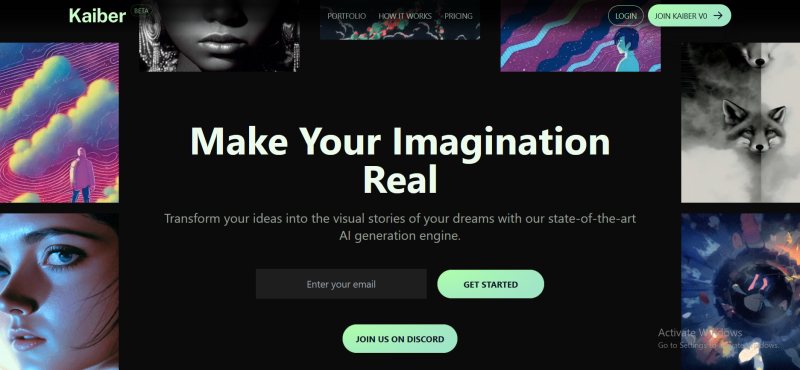
أصبحت صناعة الفيديو بالذكاء الاصطناعي من أسرع المجالات تطورًا، فلم يعد إنشاء مشهد بصري متحرك يحتاج دائمًا إلى التصوير أو استخدام برامج مونتاج معقدة لساعات طويلة. اليوم يمكن كتابة وصف للمشهد أو رفع صورة ثابتة ثم استخدام أحد نماذج الذكاء الاصطناعي لتحويل الفكرة إلى فيديو خلال وقت قصير.
ومن الأدوات المميزة في هذا المجال Kaiber AI، وهي منصة تجمع عدة أدوات لإنشاء الصور والفيديو والصوت، وتحريك الصور، ومزامنة الفيديوهات مع الموسيقى، ثم تجميع المقاطع وإجراء التعديلات النهائية عليها.
وتختلف Kaiber عن بعض مواقع توليد الفيديو البسيطة في أنها لا تعتمد على نموذج ذكاء اصطناعي واحد فقط، بل توفر داخل بيئة العمل مجموعة من نماذج إنشاء الفيديو والصور، بحيث يستطيع المستخدم اختيار النموذج الأنسب للمشروع.
وتعمل Kaiber حاليًا من خلال ثلاث أدوات رئيسية مترابطة هي Canvas وBeat Sync وEditor، ويمكن استخدام كل واحدة بصورة مستقلة أو نقل المحتوى بينها من خلال مكتبة الوسائط الخاصة بالحساب.
وبذلك يمكن أن يبدأ المشروع بصورة تم إنشاؤها بالذكاء الاصطناعي، ثم تتحول إلى فيديو، وبعد ذلك تتم مزامنتها مع الموسيقى وإضافة النصوص والانتقالات قبل تصدير النسخة النهائية.
ما هو Kaiber AI وما أهم أدوات صناعة الفيديو؟
Kaiber Canvas لإنشاء الصور والفيديو والصوت بالذكاء الاصطناعي
تعتبر Kaiber Canvas مساحة العمل الرئيسية لإنشاء المحتوى باستخدام الذكاء الاصطناعي.
يمكن للمستخدم من خلالها إنشاء فيديو اعتمادًا على وصف نصي، أو تحريك صورة موجودة بالفعل، أو الاعتماد على إطارات وصور ومقاطع مرجعية لتوجيه النتيجة.
ومن أهم مميزات Canvas أنها تجمع عددًا من نماذج الذكاء الاصطناعي المختلفة بدلًا من إجبار المستخدم على الاعتماد على نموذج واحد.
وتتضمن المنصة حاليًا نماذج من شركات مختلفة مثل Kling وWan وVeo وSeedance وMiniMax وغيرها، مع اختلاف إمكانيات كل نموذج من حيث جودة الصورة والحركة ومدة الفيديو ودعم الصوت والمراجع المرئية.
ومن الإضافات الحديثة في 2026 نموذج Seedance 2.5 من ByteDance، والذي يستطيع داخل Kaiber إنشاء مقاطع تتراوح مدتها بين 4 و30 ثانية، ويدعم دقات تصل إلى 1080p، مع إمكانية تشغيل أو إيقاف إنشاء الصوت.
كما يستطيع المستخدم الاعتماد على صورة بداية للمشهد وإضافة إطار نهاية اختياري، أو استخدام وضع Reference لتوجيه عملية الإنشاء باستخدام صور وفيديوهات ومواد صوتية مرجعية.
وتوفر Kaiber كذلك نماذج MiniMax H3، التي تدعم إنشاء الفيديو من النص أو الصور والمراجع المتعددة، مع إمكانية إنشاء الصوت بصورة أصلية داخل الفيديو في النماذج المدعومة.
وتصل بعض خيارات MiniMax H3 داخل المنصة إلى دقة 2K، كما يمكن في وضع Reference استخدام عدة صور وفيديوهات ومقاطع صوتية لتوجيه الشخصية والحركة والصوت داخل المشهد.
ومن النماذج الحديثة أيضًا Flux.3 داخل Canvas، والذي يوفر إنشاء فيديو متعدد الوسائط مع الصوت، بمدة تتراوح بين 5 و20 ثانية ودقة 720p أو 1080p.
كما توفر Kaiber عائلة Kling بعدة إصدارات، بما فيها إصدارات من Kling 3.0، وهو ما يمنح المستخدم خيارات مختلفة وفقًا للجودة المطلوبة وتكلفة عملية التوليد.
وجود كل هذه النماذج داخل مكان واحد مفيد للمستخدم الذي يعمل باستمرار على فيديوهات AI، لأنه يستطيع اختبار أكثر من نموذج دون الحاجة إلى بناء سير عمل منفصل لكل أداة.
لكن النتيجة لا تعتمد على قوة النموذج وحدها. جودة الـPrompt والصور المرجعية وطريقة وصف حركة الكاميرا والشخصيات تلعب دورًا أساسيًا في جودة الفيديو النهائي.
Beat Sync وKaiber Editor لإنشاء الفيديوهات الموسيقية والمونتاج
من أكثر الأدوات التي تميز Kaiber أداة Beat Sync، والمخصصة بدرجة كبيرة لإنشاء فيديوهات متزامنة مع الموسيقى.
يمكن للمستخدم رفع الأغنية أو المقطع الصوتي، ثم إضافة الصور أو الفيديوهات التي يريد استخدامها، وتقوم الأداة بإنشاء مقاطع متزامنة مع الإيقاع.
ولا يشترط استخدام Prompts في Beat Sync.
يمكنك رفع الملفات، واختيار نسبة أبعاد الفيديو وحجم الدفعة، ثم إنشاء الفيديوهات.
وتدعم الأداة عدة أساليب للتعامل مع المحتوى. فبعض الأنماط تعتمد على إعادة ترتيب المقاطع التي رفعتها، بينما تستطيع أنماط أخرى إنشاء حركة أو مشاهد جديدة مستوحاة من الصور.
ويمكن كذلك استخدام Auto-Clip لتقسيم فيديو طويل إلى مجموعة من اللقطات الأصغر ثم استخدامها في عملية الإنشاء.
وتتوفر نسب عرض مثل 9:16 للفيديوهات العمودية المناسبة لـTikTok وReels وShorts، و16:9 للفيديو الأفقي، و1:1 للمحتوى المربع.
بعد إنشاء الفيديو يمكن الانتقال إلى وضع التعديل لتغيير ترتيب اللقطات أو الانتقالات وسرعة القطع وإضافة النصوص.
كما تدعم Beat Sync إضافة Lyrics يتم توقيتها تلقائيًا مع الصوت، أو إضافة Text Overlay مخصص.
وإلى جانب ذلك توفر Kaiber أداة Editor، وهي محرر فيديو يعتمد على Timeline ويتيح ترتيب المقاطع وقصها وإضافة طبقات الصوت والنصوص والانتقالات.
الميزة المهمة هنا أن Canvas وBeat Sync وEditor متصلة ببعضها من خلال Media Library.
فأي صورة أو فيديو تقوم برفعه أو إنشائه يمكن الوصول إليه من الأدوات الثلاث، وبالتالي يمكن تنفيذ المشروع من البداية إلى النهاية داخل نفس بيئة العمل.
وتجعل هذه المنظومة Kaiber مناسبة بصورة خاصة للموسيقيين والفنانين وصناع المحتوى الذين يحتاجون إلى إنتاج عدة أشكال من المحتوى البصري اعتمادًا على المادة نفسها.
طريقة استخدام Kaiber AI والأسعار الحالية
كيفية إنشاء فيديو احترافي بالذكاء الاصطناعي باستخدام Kaiber
قبل البدء في إنشاء الفيديو، من الأفضل أولًا تحديد نوع النتيجة التي تريد الوصول إليها.
إذا كانت لديك صورة وتريد تحريكها، ستكون طريقة العمل مختلفة عن إنشاء مشهد كامل من Prompt، كما تختلف عن إنتاج Music Video متزامن مع أغنية.
عند إنشاء فيديو من الصفر يمكنك الدخول إلى Canvas وإضافة مسار لإنشاء الفيديو، ثم اختيار نموذج الذكاء الاصطناعي الذي يناسب المشروع.
اكتب وصفًا واضحًا للمشهد، لكن حاول عدم الاكتفاء بوصف الأشياء الموجودة في الصورة فقط.
فمثلًا إذا كنت تستخدم صورة مرجعية بالفعل، ركز Prompt الخاص بالفيديو على ما سيحدث بعد بداية المشهد.
حدد حركة الشخصية، وحركة الكاميرا، وسرعة الحركة، والأجواء والإضاءة والتغييرات التي تريد رؤيتها.
يمكن أن يكون الفرق كبيرًا بين Prompt عام مثل “اجعل الصورة تتحرك” ووصف أكثر تحديدًا يوضح أن الكاميرا تتحرك ببطء إلى الأمام بينما يسير الشخص باتجاهها وتحرك الرياح ملابسه بصورة طبيعية.
وإذا كان ثبات شكل الشخصية مهمًا، فمن الأفضل استخدام صورة مرجعية واضحة، ثم الاستفادة من النماذج التي تدعم Reference Mode أو الإطارات المرجعية.
بعد ذلك اختر مدة الفيديو والدقة ونسبة العرض وغيرها من الخيارات المتاحة للنموذج.
ومن الطبيعي ألا تكون أول Generation هي النسخة النهائية.
في صناعة الفيديو بالذكاء الاصطناعي غالبًا ما يتم إنشاء نسخة تجريبية أولًا، ثم تعديل Prompt أو الصورة أو حركة الكاميرا وإعادة المحاولة.
ولهذا يمكن أن يكون من الأفضل استخدام نموذج أسرع وأقل تكلفة أثناء التجربة، ثم الانتقال إلى نموذج أعلى جودة عند الوصول إلى Prompt مناسب.
أما إذا كنت تنشئ Music Video، فيمكن استخدام Beat Sync ورفع الأغنية والصور أو الفيديوهات واختيار شكل الفيديو المطلوب، ثم تعديل النتيجة وإضافة النصوص أو Lyrics.
وفي المرحلة النهائية يمكن نقل المقاطع إلى Editor وترتيبها وقصها وإضافة الصوت والانتقالات ثم تصدير الفيديو.
ويمكن استخدام Kaiber حاليًا أيضًا من الهاتف أو التابلت عن طريق فتح الموقع في المتصفح دون الحاجة إلى تنزيل تطبيق مستقل.
وأطلقت Kaiber تجربة الهاتف في أغسطس 2026 مع عدد من Workflows المخصصة للشاشات الصغيرة، لكن الشركة توضح أن الاستخدام المكتبي يظل الأنسب عند الحاجة إلى مجموعة الأدوات الكاملة للعمل على Canvas وBeat Sync وEditor.
أسعار Kaiber AI وخطط Starter وCreator وPro وVisionary
تعتمد Kaiber على نظام الاشتراكات والـCredits، وتختلف تكلفة إنشاء الفيديو حسب النموذج المستخدم ونوع المحتوى ومدة الفيديو.
وحاليًا توجد عدة خطط رئيسية.
خطة Starter تبلغ 10 دولارات شهريًا عند الدفع الشهري، أو ما يعادل 8 دولارات شهريًا عند الاشتراك السنوي. وتحصل من خلالها على 500 Credit شهريًا، مع استخدام Canvas والنماذج القياسية وEditor، لكنها لا تشمل جميع إمكانيات Beat Sync والنماذج المميزة.
أما خطة Creator فتبلغ 29 دولارًا شهريًا أو ما يعادل 23 دولارًا شهريًا عند الاشتراك السنوي، وتوفر 1500 Credit شهريًا.
وتشمل هذه الخطة الوصول إلى جميع خصائص Canvas ونماذج التوليد، إلى جانب حقوق الاستخدام التجاري وBeat Sync، مع إمكانية إنشاء ما يصل إلى فيديوهين في الدفعة الواحدة.
أما خطة Pro فتبلغ 99 دولارًا شهريًا عند الدفع الشهري أو ما يعادل 79 دولارًا شهريًا عند الاشتراك السنوي، وتوفر 5000 Credit شهريًا.
وهي موجهة بصورة أكبر للأشخاص الذين ينتجون كمية كبيرة من المحتوى، وتتيح عددًا أكبر من عمليات الإنشاء المتزامنة ومساحات Canvas غير محدودة، بالإضافة إلى إنشاء ما يصل إلى 10 فيديوهات في دفعة واحدة باستخدام Beat Sync.
وهناك أيضًا خطة Visionary المخصصة للاستخدامات الأكبر مثل الوكالات وشركات الإنتاج، وتوفر Credits غير محدودة ودعمًا مخصصًا، ويتم تحديد سعرها بالتواصل مع Kaiber للحصول على عرض مناسب.
كما توفر المنصة حاليًا تجربة لمدة خمسة أيام مقابل 5 دولارات، تشمل 500 Credit والوصول إلى Canvas وEditor وBeat Sync، ثم تتحول التجربة إلى Creator Monthly بعد انتهاء الفترة إذا لم يتم تغيير الاشتراك.
وتوضح Kaiber أن الـCredits غير المستخدمة يمكن أن تنتقل إلى الشهر التالي ولا تنتهي تلقائيًا، كما يستطيع المستخدم شراء حزم Credits إضافية عند الحاجة.
ومن المهم معرفة أن تكلفة كل Generation ليست ثابتة؛ فالفيديو الذي يتم إنشاؤه باستخدام نموذج متقدم ومدة طويلة قد يستهلك Credits أكثر من صورة أو فيديو قصير باستخدام نموذج اقتصادي.
لذلك من الأفضل مراجعة التكلفة التي تظهر بجانب زر Generate قبل بدء الإنشاء، خاصة عند تجربة عدة نسخ من المشهد.
وبالنسبة لصانع المحتوى العادي، يمكن أن تكون الخطة المناسبة مرتبطة بعدد الفيديوهات التي يحتاج إليها شهريًا أكثر من ارتباطها باسم الخطة نفسها.
أما الموسيقي أو صانع المحتوى الذي يعتمد بصورة كبيرة على Beat Sync، فمن المهم ملاحظة أن هذه الأداة متاحة بصورة كاملة في Creator وPro والتجربة، بينما Starter موجهة بدرجة أكبر للاستخدام الأساسي لـCanvas وEditor.
Kaiber AI لا تقدم زرًا سحريًا يحول أي فكرة إلى فيديو احترافي من المحاولة الأولى، لكنها توفر بيئة متكاملة تجمع عددًا كبيرًا من تقنيات إنشاء المحتوى في مكان واحد.
فيمكنك إنشاء صورة، وتحريكها، واستخدام أحد نماذج الفيديو الحديثة، وإضافة الصوت، وإنشاء Music Video متزامن مع الإيقاع، ثم تجميع المقاطع وإجراء المونتاج دون الحاجة إلى نقل كل مرحلة يدويًا بين عدد كبير من المنصات.
ولهذا يمكن أن تكون Kaiber خيارًا عمليًا للفنانين والموسيقيين وصناع المحتوى والمسوقين وأي شخص يريد تجربة إنتاج الفيديو بالذكاء الاصطناعي باستخدام نماذج متعددة داخل Workflow واحد.